RN 공부를 하면서 맥북 용량 부족에 시달리게 되었다.
그런데 설정에서 저장 공간을 찾아보니까 시스템 데이터가 너무 많은 용량을 차지하고 있었다.
시스템 데이터 용량을 줄이기 위해 방법을 찾고 적용한 기록.
1. 일반 맥북 사용자의 입장에서
sudo du -s -h *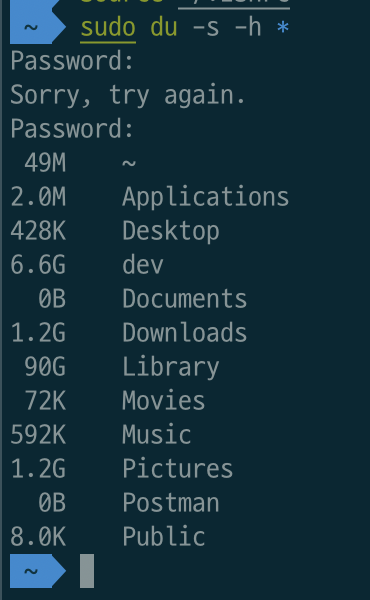
Library를 살펴보며 이전에 삭제했던 프로그램이 남아있다면 정리하기
그밖에도 Cache 내용 보고 삭제
2. 개발자의 입장에서
https://0-to-infinite.tistory.com/14
Mac os - Mac OS 시스템 데이터 없애기[개발자 시선]
아.. 정말 나는 일단 너무 너무 바보였고 개발자 조차 아니였으며 멍청했습니다..빌드할 때마다 Xcode의 시스템 OS와 매번 캐시 폴더를 지우면서, 너무 비효율적인 방법을 반복했던 것이 지금 생각
0-to-infinite.tistory.com
이 포스팅을 보고 힌트를 얻어서 GPT에게 도움을 요청하였다.
가장 안전하고 간단하게 정리할 방법:
1) 시뮬레이터에 설치된 모든 디바이스 목록을 확인하고
xcrun simctl list devices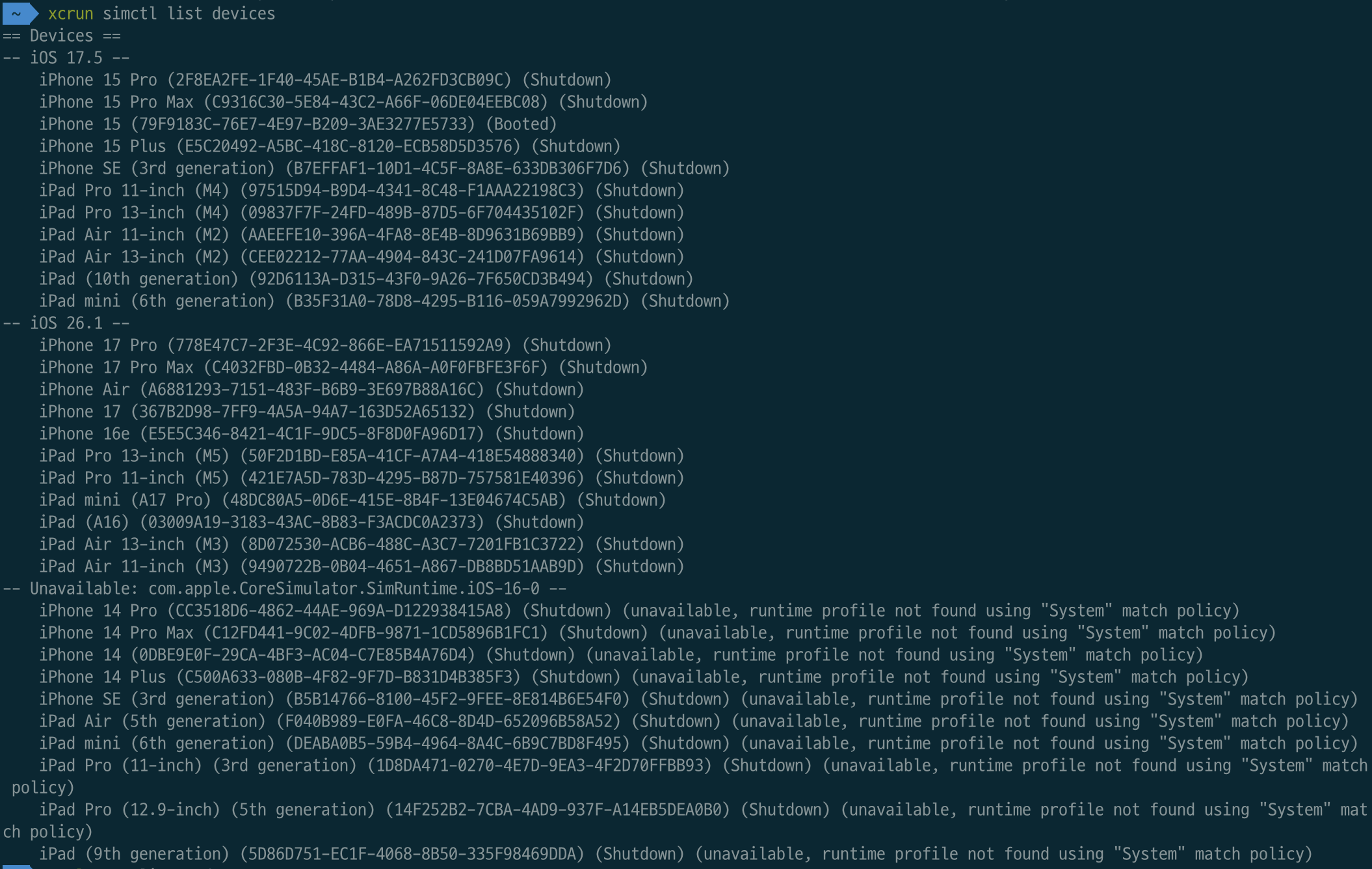
나의 경우 iPhone 15로 개발하고 있었기 때문에 15에만 (Booted) 라고 표시되는 것을 볼 수 있다.
참고로, 이 리스트는 단순히 기기 이름 목록을 의미하는 게 아니라, 하나의 가상 iOS 기기(Simulator Device)를 의미하며
한 번이라도 booted 된 적이 있다면 해당 기기 폴더 내부에는 독립된 파일시스템(data 디렉토리)이 생성된다. 예를 들면 iOS 런타임이 사용하는 시스템 파일 일부, 시뮬레이터 내부의 앱 설치 정보, 캐시, 로그, Assets 등이 포함된다. 따라서 실행한 적이 있는 기기일 경우 꽤 많은 용량을 차지할 것이다.
AI 설명에 의하면 “각 디바이스 항목 하나 = 작은 가상의 아이폰 하나”라고 보면 되며, 기기 1개만 삭제해도 수 GB의 용량이 줄어들 수 있다고 한다.
또한 Unavailable 장치 목록도 불필요하게 자리를 차지하고 있다고 했다. 이들은 용량이 크진 않지만 불필요하므로 삭제하고 싶다.
다음 명령어로 삭제할 수 있다고 한다.
xcrun simctl delete unavailable
그 외에도 불필요하다 싶은 디바이스를 UUID를 사용하여 다음과 같이 삭제할 수 있다.
xcrun simctl delete C9316C30-5E84-43C2-A66F-06DE04EEBC08
또는 Xcode에서 삭제할 수도(추가할 수도) 있다.
Xcode - Window - Devices and Simulators - Simulators - 좌측 기기 우클릭 삭제:

좌측 하단 + 아이콘으로 편하게 추가할 수도 있다.
개발하면서 필요하진 않지만 용량을 많이 차지하는 게 있는지 확인하기 위해 다음 명령어로 용량이 큰 폴더를 찾았다.
du -ah ~/Library/Developer | sort -hr | head -n 20이전에 15 pro, 15 pro max를 실행해서 확인했던 게 있어서 용량을 많이 차지하길래 삭제했다.
2) XCode로 개발하면서 발생한 빌드 캐시 삭제하기
rm -rf ~/Library/Developer/Xcode/DerivedData여기에서 많은 용량이 제거되었다.
3) 에뮬레이터 기기 확인하기
emulator -list-avdsdu -ah ~/.android | sort -hr | head -n 20